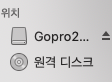
대부분 즐겨찾기 창에 매킨토시 HD가 뜨지만 안뜨는 사람들은 파인더 창에서,


단축키 Command + Shift + C를 입력해보자.


자동으로 위치 아래에 나타나는 것을 볼 수 있다.


와우!


단축키~

Posted by sungho88
,

파이널 컷 프로의 경우, 영상 작업을할 때, 중간의 일정 구간을 지우면 그 구간이 사라지면서 그 뒤에 영상이 그 자리를 메꾸게 된다.


마치 자석과 같이 붙어버린다. 뭔가 흐름을 끊고 싶거나, 다른 주제가 나와야 할 경우 빈 검은 화면을 집어넣을 수 있다.


이 검은 화면은 시작과 끝에 자막을 넣는다거나 Transition을 이용해서 화면이 전환되는 느낌을 줄 수 있다.


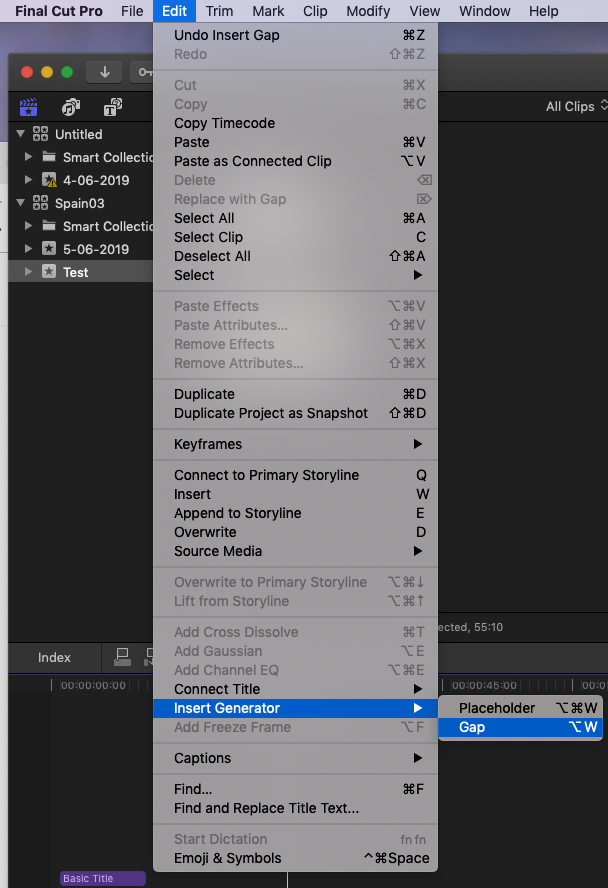
생성 방법은  option + W를 누르면 Gap이 생긴다. 


또는  아래와 같이 메뉴를 이용해도 된다.


그렇게하면 영상 중간에 검은 빈 화면을 넣을 수 있다.


이 Gap의 길이를 줄이고 싶다면 control + D를 누르면 된다.


control + D를 누르면 그 영상의 지속 기간을 임의로 변경할 수 있다.

Posted by sungho88
,

1. 기본 자막 변경하기 


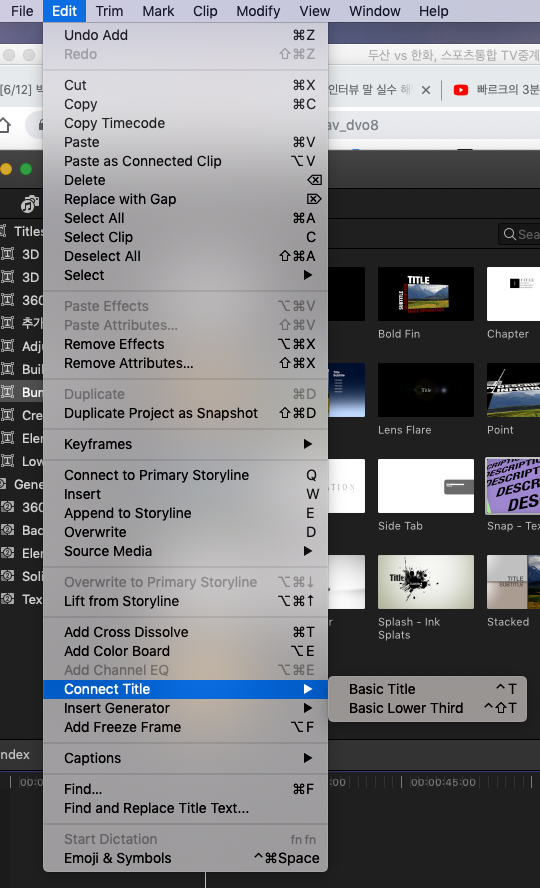
단축키 control + T


Basic Title은 파이널 컷 프로에 기본적으로 설정된 자막이다.

그래서, 단축키를 사용해서 쉽게 불러 사용할 수 있다. 여기서 확인할 수 있다.


만약, 기본 설정된 자막 스타일을 변경하고 싶다면, 원하는 자막을 선택 후 오른쪽 마우스 버튼을 누른다.

그러면 다음과 같이 메뉴가 뜬다. 여기서 맨 위에 Make Default Title을 선택하면 된다.

이렇게 하면, control + T를 누를경우 Blur가 기본으로 나오게 된다.


2. 기본 Effect 변경하기 


단축키 option + E


option + E이다. 기본적으로 이펙트는 Color Board가 설정되어있다.

이것도 마찮가지로 기본 이펙트를 변경할 수 있다. 방법은 동일하다.

원하는 이펙트를 설정하면, option + E를 눌렀을 때 영상 클립에 자동으로 생성된다.


[기본 설정 트랜지션(Transition) 변경하기]

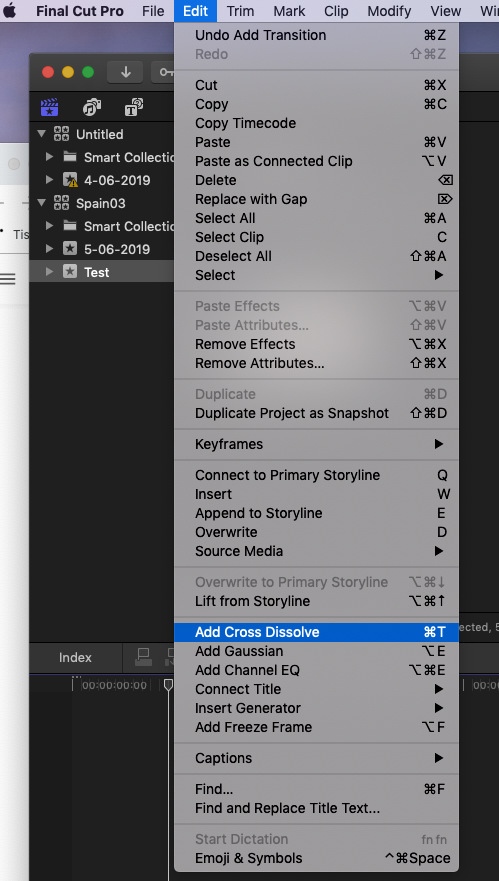
단축키는 command + T


기본적으로 Cross Dissolve이다.

원하는 Transition도 위와 동일하게 설정한 뒤 적용해보자

Posted by sungho88
,